Moverse en Odoo: aplicaciones, menús y ruta de navegación
Aprenderás a moverte dentro de una aplicación de Odoo con su menú superior, a abrir un registro y a volver atrás sin perderte. También verás cómo regresar a la pantalla principal para cambiar de aplicación.
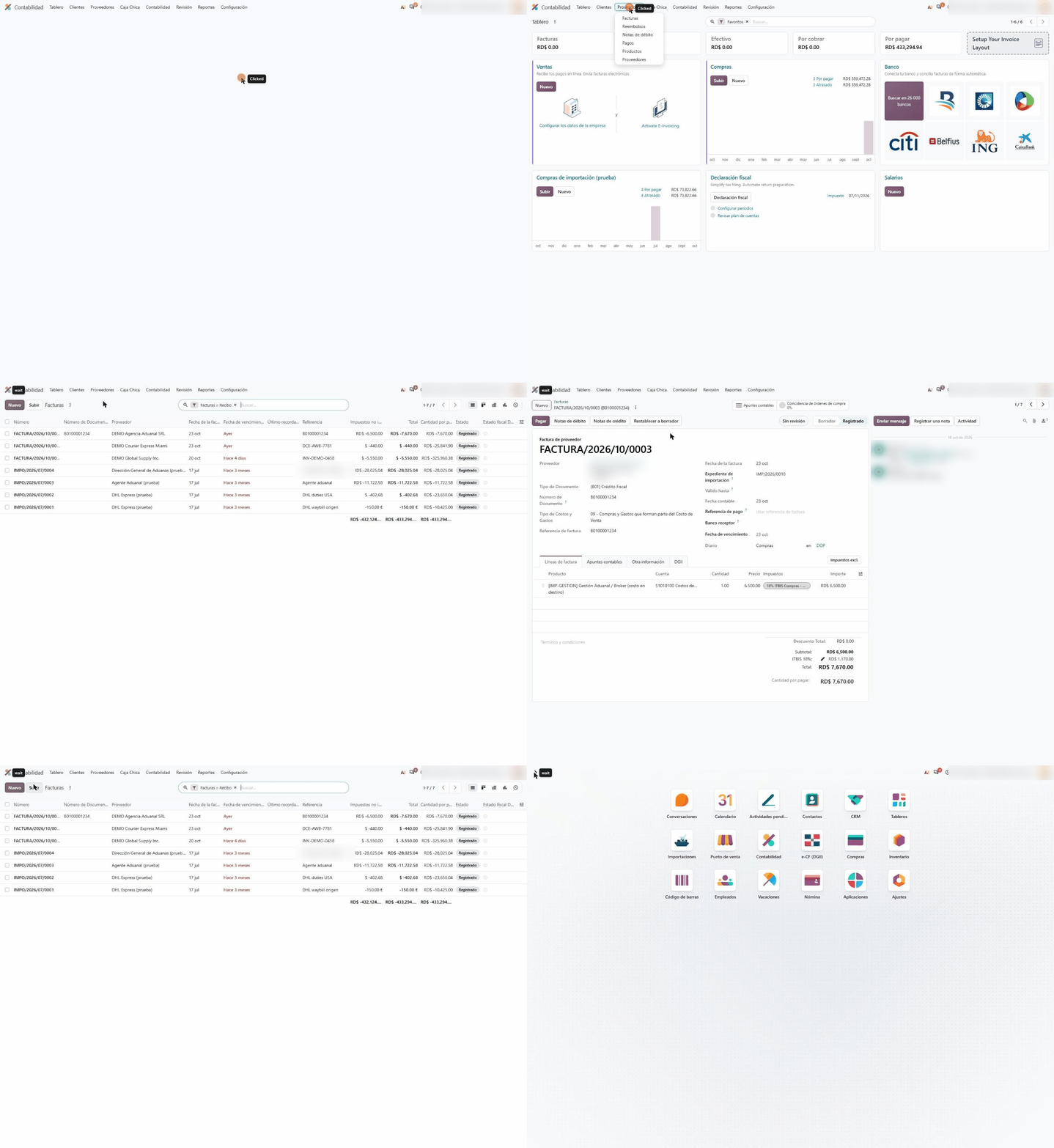
Toca o haz clic en la imagen para verla en grande.
Paso a paso
- Entra a la aplicación «Contabilidad». Se abre en el «Tablero», donde ves tarjetas como «Ventas», «Compras», «Banco» y «Declaración fiscal».
- Fíjate en la barra superior. Ahí está el menú de la aplicación: «Tablero», «Clientes», «Proveedores», «Caja Chica», «Contabilidad», «Revisión», «Reportes» y «Configuración».
- Haz clic en «Proveedores». Se despliega un submenú con «Facturas», «Reembolsos», «Notas de débito», «Pagos», «Productos» y «Proveedores».
- Haz clic en «Facturas». Odoo te muestra la lista de facturas de proveedor con columnas como «Número», «Proveedor», «Fecha de la factura», «Total» y «Estado».
- Haz clic en cualquier línea de la lista para abrir el documento. Verás la «Factura de proveedor» completa, con sus pestañas «Líneas de factura», «Apuntes contables», «Otra información» y «DGII».
- Mira la ruta de navegación arriba a la izquierda: muestra «Facturas» y debajo el número del documento abierto. Haz clic en «Facturas» para volver a la lista sin perder el filtro.
- Para cambiar de aplicación, haz clic en el ícono de la esquina superior izquierda. Llegas a la pantalla principal con todas las aplicaciones, como «Contactos», «Compras», «Inventario», «Contabilidad» y «Nómina».
Consejo
Para regresar, usa la ruta de navegación de arriba a la izquierda en vez del botón «Atrás» del navegador: así vuelves justo a la lista de donde saliste.
No se permite comentar en este curso.