Crear el producto que vas a comprar
Aprenderás a registrar desde Compras un producto nuevo con su costo, listo para usarlo en tus solicitudes de cotización. Así el producto aparece correcto cuando lo agregues a una orden.
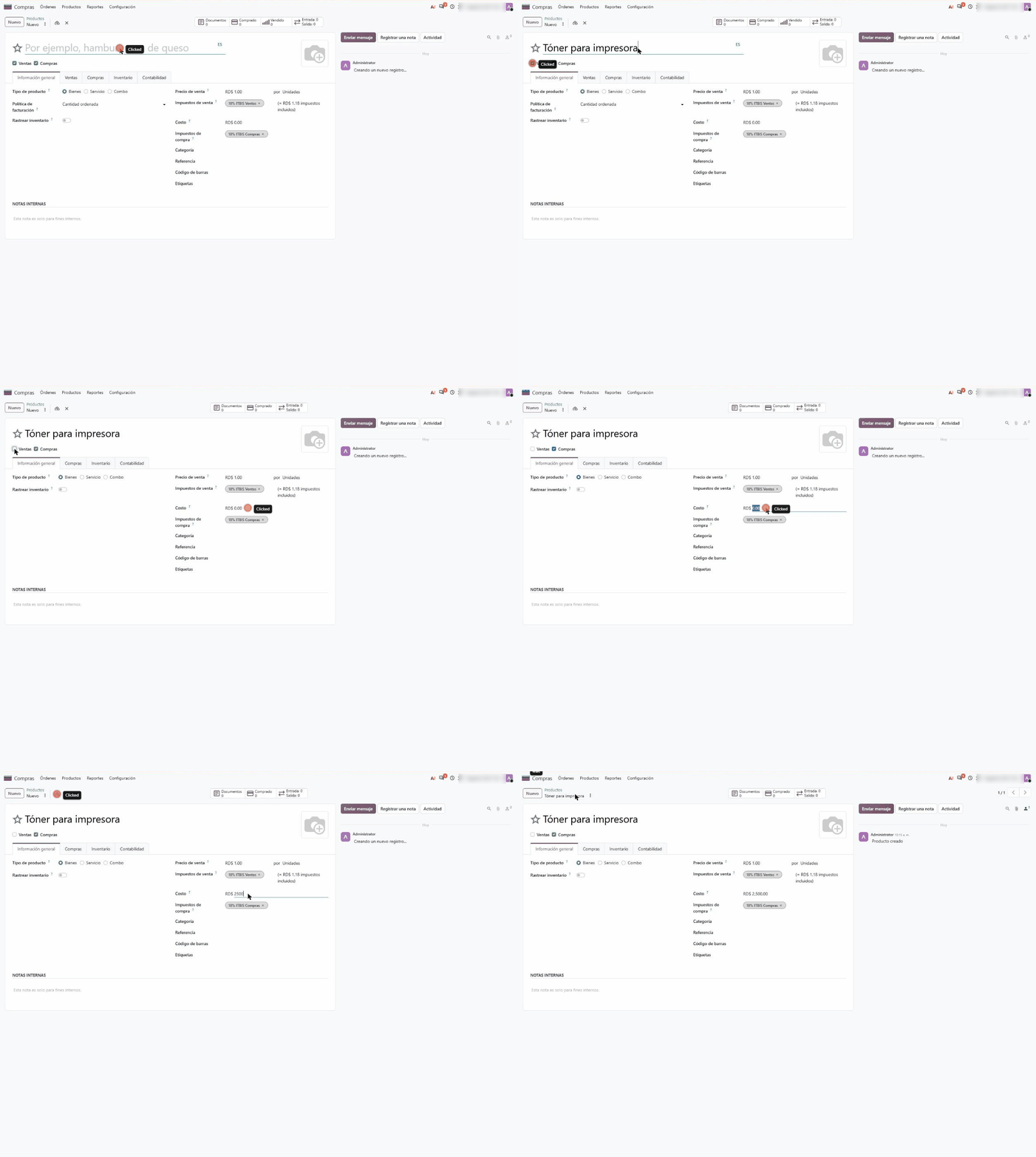
Toca o haz clic en la imagen para verla en grande.
Paso a paso
- En la aplicación «Compras», ve a «Productos» y haz clic en «Nuevo». Arriba, la ruta dirá «Productos / Nuevo» y verás el formulario en blanco.
- Haz clic en el campo del nombre (el que dice «Por ejemplo, hamburguesa de queso») y escribe el nombre del producto.
- Debajo del nombre, desmarca la casilla «Ventas» si el producto es solo para uso interno. Deja marcada «Compras». Verás que desaparecen la pestaña «Ventas» y el campo «Política de facturación».
- En la pestaña «Información general», confirma el «Tipo de producto». En este caso queda en «Bienes».
- Haz clic en el campo «Costo» y escribe lo que normalmente pagas por el producto.
- Revisa que en «Impuestos de compra» aparezca el impuesto correcto, por ejemplo «18% ITBIS Compras».
- Haz clic en el ícono de la nube, a la derecha de la ruta «Productos / Nuevo», para guardar. El nombre del producto aparece en la ruta y el historial a la derecha muestra «Producto creado».
Consejo
Si solo compras el producto y nunca lo vendes, desmarca «Ventas» para que no aparezca por error en las cotizaciones a clientes.
No se permite comentar en este curso.