Preguntas frecuentes
Última actualización:
24/10/2026
Completado
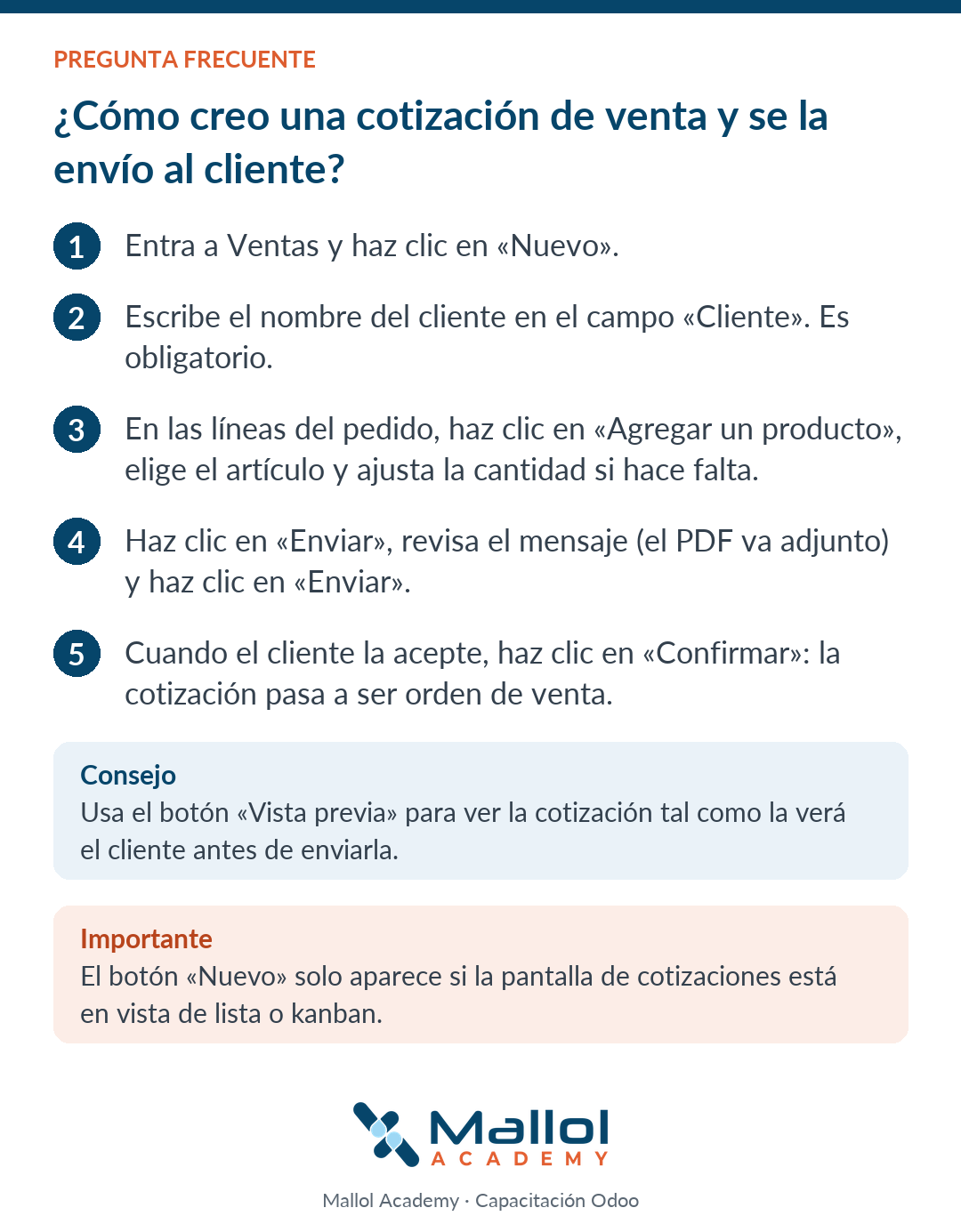
¿Cómo creo una cotización de venta y se la envío al cliente?
4 Vistas •¿Cómo convierto una orden de venta en factura?
4 Vistas •¿Cómo registro la entrega de la mercancía de una orden de venta?
4 Vistas •¿Cómo veo cuánto tengo en inventario de un producto?
8 Vistas •¿Cómo recibo en el sistema la mercancía de una orden de compra?
8 Vistas •¿Cómo registro la factura del proveedor desde la orden de compra?
6 Vistas •¿Cómo recibo en el sistema la mercancía de una orden de compra?
8 Vistas •¿Cómo veo lo que me deben los clientes?
8 Vistas •¿Cómo veo cuánto tengo en inventario de un producto?
8 Vistas •¿Cómo paso una lista de Odoo a Excel?
8 Vistas •¿Cómo corrijo una factura que ya confirmé?
7 Vistas •¿Cómo tengo Odoo como app en mi teléfono?
7 Vistas •¿Cómo concilio un movimiento del banco con una factura?
7 Vistas •¿Cómo registro la factura del proveedor desde la orden de compra?
6 Vistas •¿Cómo subo el PDF de una factura de proveedor?
5 Vistas •¿Cómo guardo un filtro para no repetirlo cada vez?
5 Vistas •¿Cómo hago una nota de crédito a un cliente?
5 Vistas •¿Cómo creo una cotización de venta y se la envío al cliente?
4 Vistas •¿Cómo cambio el idioma en que veo Odoo?
4 Vistas •¿Cómo registro la entrega de la mercancía de una orden de venta?
4 Vistas •¿Cómo convierto una orden de venta en factura?
4 Vistas •¿Cómo registro el pago de una factura de proveedor?
4 Vistas •¿Cómo me pongo un recordatorio o le asigno una tarea a alguien en Odoo?
3 Vistas •¿Cómo dejo una nota interna o adjunto un archivo en un registro?
3 Vistas •¿Olvidé mi contraseña de Odoo, cómo vuelvo a entrar?
2 Vistas •¿Cómo creo una cotización de venta y se la envío al cliente?
Paso a paso
- Entra a Ventas y haz clic en «Nuevo».
- Escribe el nombre del cliente en el campo «Cliente». Es obligatorio.
- En las líneas del pedido, haz clic en «Agregar un producto», elige el artículo y ajusta la cantidad si hace falta.
- Haz clic en «Enviar», revisa el mensaje (el PDF va adjunto) y haz clic en «Enviar».
- Cuando el cliente la acepte, haz clic en «Confirmar»: la cotización pasa a ser orden de venta.
Consejo
Usa el botón «Vista previa» para ver la cotización tal como la verá el cliente antes de enviarla.
Importante
El botón «Nuevo» solo aparece si la pantalla de cotizaciones está en vista de lista o kanban.
No se permite comentar en este curso.
